 Tutorial 1 de 3
Bem-vinda ao Entre Negócios
Cena 1
Abertura
Locução“Olá! Este é o Entre Negócios, o seu financeiro na palma da mão. Vamos aos primeiros passos.”
Na telaLogo animado, depois corte para a tela de login.
Proposta de conteúdo · Agência Xará
Três vídeos curtos, de até 2 minutos cada, com as telas reais da plataforma, para o cliente aprender a usar sozinho, do primeiro acesso até a gestão da equipe.
Toque em qualquer mockup para ampliar. Os mockups abaixo usam as telas reais do app. A marcação indica onde tocar e o contorno indica o destaque de cada cena.
 TUTORIAL 1 DE 3Primeiros passosEntrar, instalar no celular e entender a tela inicial2:00
Entrar, instalar no celular e entender a tela inicial
Tutorial 1 de 3Locução“Olá! Este é o Entre Negócios, o seu financeiro na palma da mão. Vamos aos primeiros passos.”
Na telaLogo animado, depois corte para a tela de login.
Tutorial 1 de 3Locução“Digite o e-mail e a senha que você recebeu. Toque no olhinho para conferir a senha e depois em Entrar.”
Na telaDigitação no e-mail, toque no olhinho e toque em Entrar.
Tutorial 1 de 3Locução“No iPhone, toque em Compartilhar e em Adicionar à Tela de Início. No Android, toque nos três pontinhos e em Instalar app. Pronto, agora ele abre como um aplicativo.”
Na telaAnimação mostrando o menu do navegador no iPhone e no Android, lado a lado.
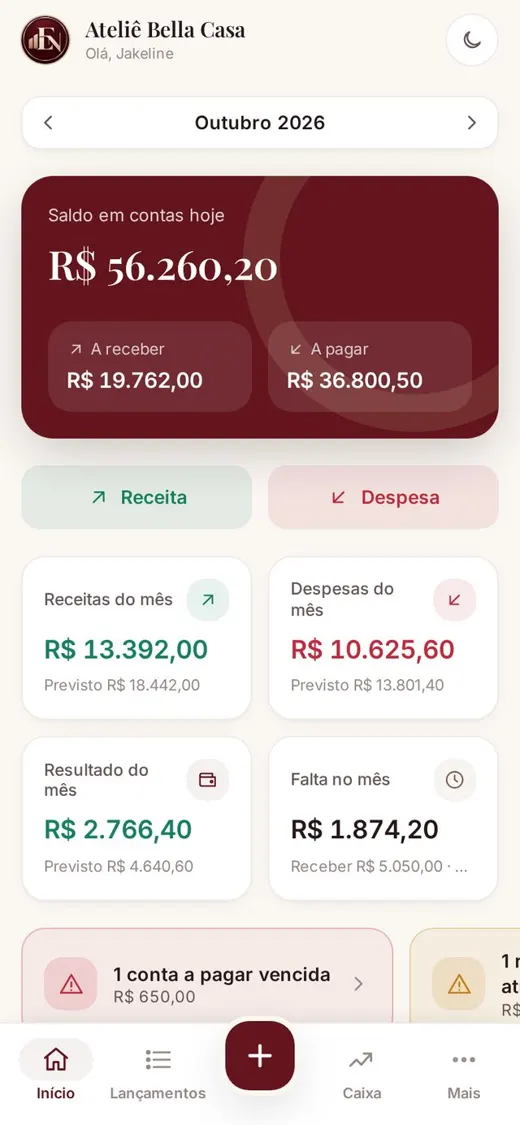
Tutorial 1 de 3Locução“O cartão principal mostra quanto você tem nas contas hoje, quanto vai receber e quanto tem para pagar. Abaixo, as receitas, as despesas e o resultado do mês. Verde é dinheiro entrando, vermelho é saindo. Use as setas para trocar o mês.”
Na telaZoom no cartão de saldo, destaque descendo pelos cartões do mês e toque na seta.
Tutorial 1 de 3Locução“Conta vencida ou vencendo? O aviso aparece aqui. É só tocar para ir direto nela.”
Na telaToque no alerta e transição para a lista filtrada.
Tutorial 1 de 3Locução“Embaixo fica o menu: Início, Lançamentos, Caixa e Mais. O botão + do meio cria uma receita ou uma despesa de qualquer tela.”
Na telaDestaque em cada ícone do menu, em sequência.
Tutorial 1 de 3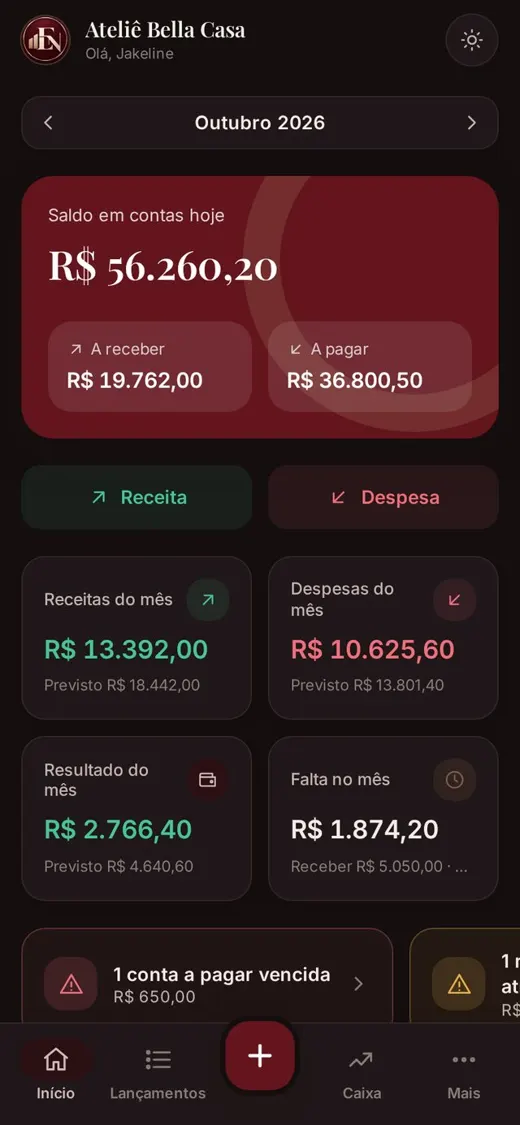
Locução“Prefere o modo escuro? Toque na lua. No próximo vídeo, você aprende a lançar e a dar baixa nas contas. Até já!”
Na telaTroca para o tema escuro, depois cartão final com o logo.
 TUTORIAL 2 DE 3Lançar e dar baixaReceitas, despesas, parcelas, contas fixas e baixas, passo a passo2:00
Receitas, despesas, parcelas, contas fixas e baixas, passo a passo
Tutorial 2 de 3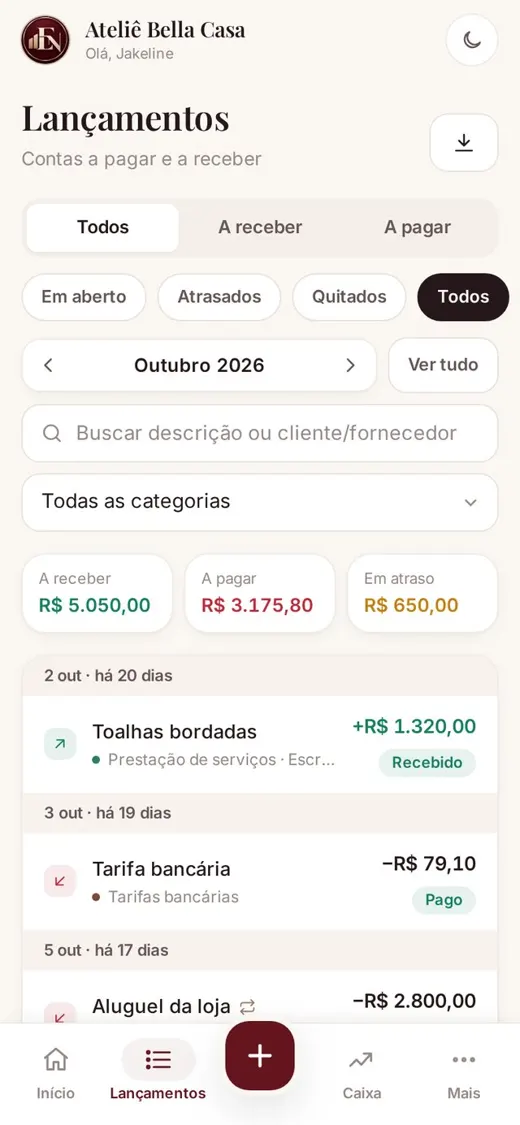
Locução“Agora, a rotina do dia a dia: lançar as contas e dar baixa.”
Na telaLogo e título do vídeo.
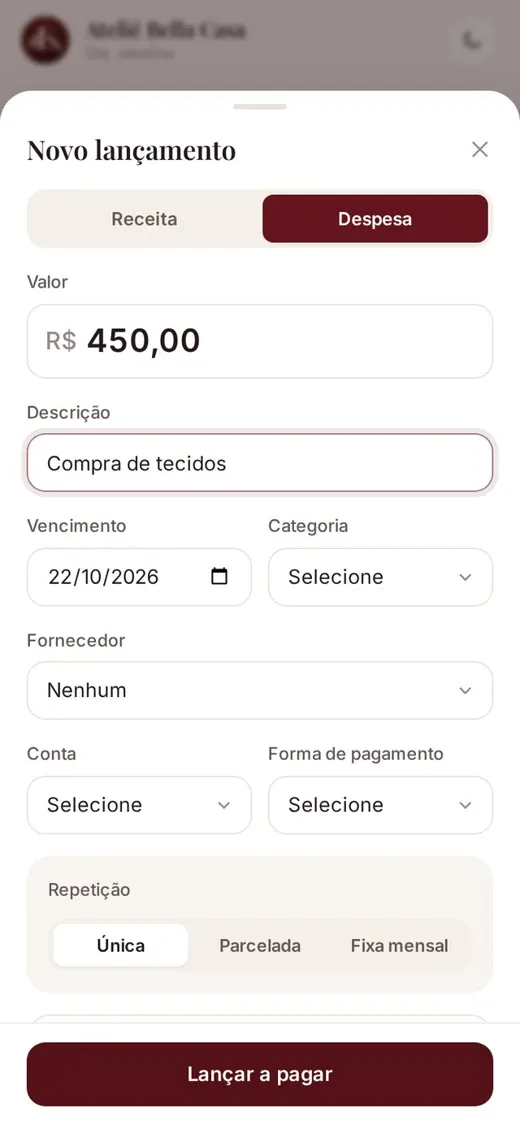
Tutorial 2 de 3Locução“Para lançar, toque no botão + e escolha Despesa ou Receita. Digite o valor, uma descrição e a data de vencimento. Se quiser, escolha também a categoria, o fornecedor e a conta. Depois, toque em Salvar.”
Na telaToque no +, pausa na escolha Despesa, preenchimento campo a campo em ritmo lento: R$ 450,00, "Compra de tecidos", vencimento. Cada campo ganha destaque antes de ser preenchido.
Tutorial 2 de 3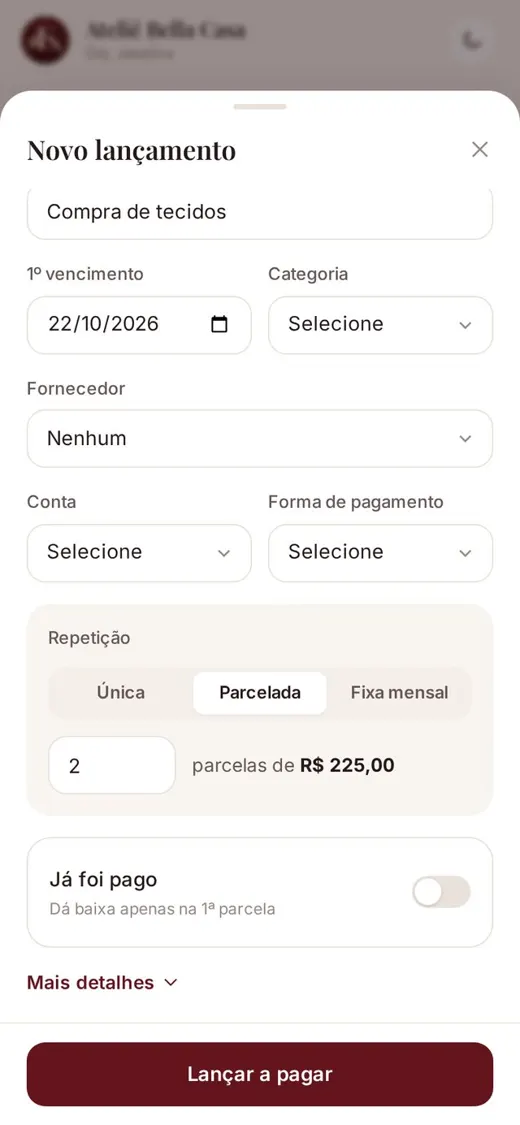
Locução“Comprou parcelado? Toque em Parcelada e informe o número de parcelas. O sistema cria todas sozinho, cada uma com seu valor e vencimento.”
Na telaToque em Parcelada, digita 2, pausa mostrando "parcelas de R$ 225,00".
Tutorial 2 de 3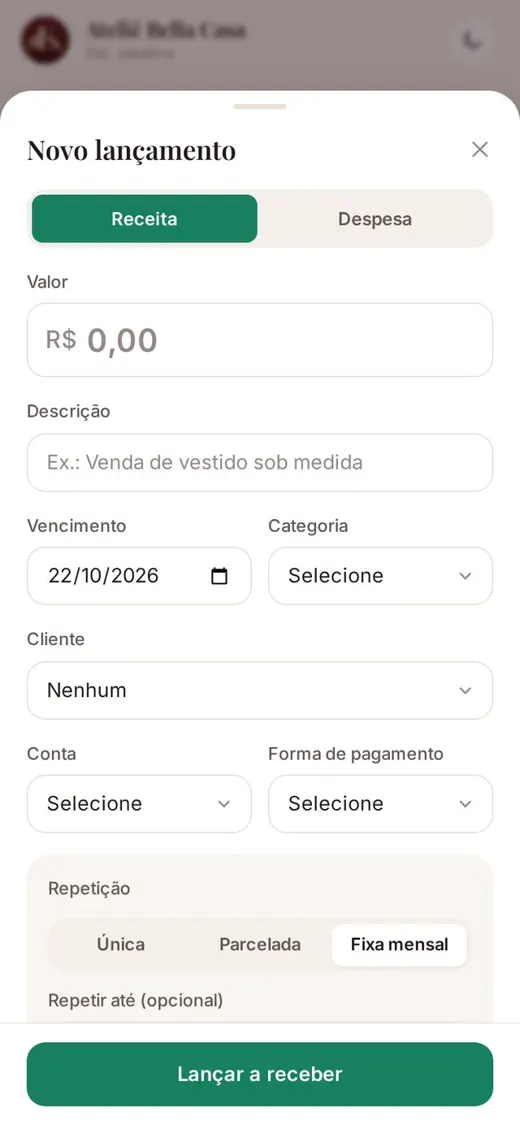
Locução“Para contas que se repetem, como aluguel ou salário, toque em Fixa mensal. Você lança uma vez e ela aparece todo mês.”
Na telaToque em Fixa mensal, com destaque no botão.
Tutorial 2 de 3Locução“Para encontrar uma conta, abra Lançamentos no menu. Use os filtros, como A pagar ou Atrasados, ou digite o nome na busca.”
Na telaToque em Lançamentos no menu, depois no filtro "A pagar" e numa busca, um passo de cada vez.
Tutorial 2 de 3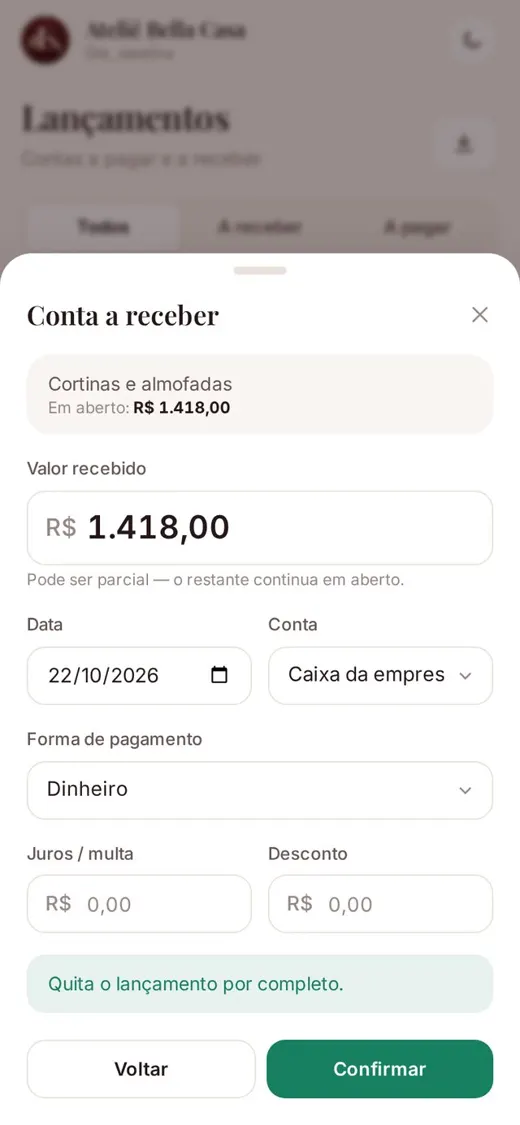
Locução“Quando pagar ou receber, abra a conta. Confira o valor e, se teve juros ou desconto, informe aqui. Toque em Confirmar e o saldo é atualizado na hora.”
Na telaAbre a conta, destaque no valor, preenche juros devagar e toca em Confirmar.
Tutorial 2 de 3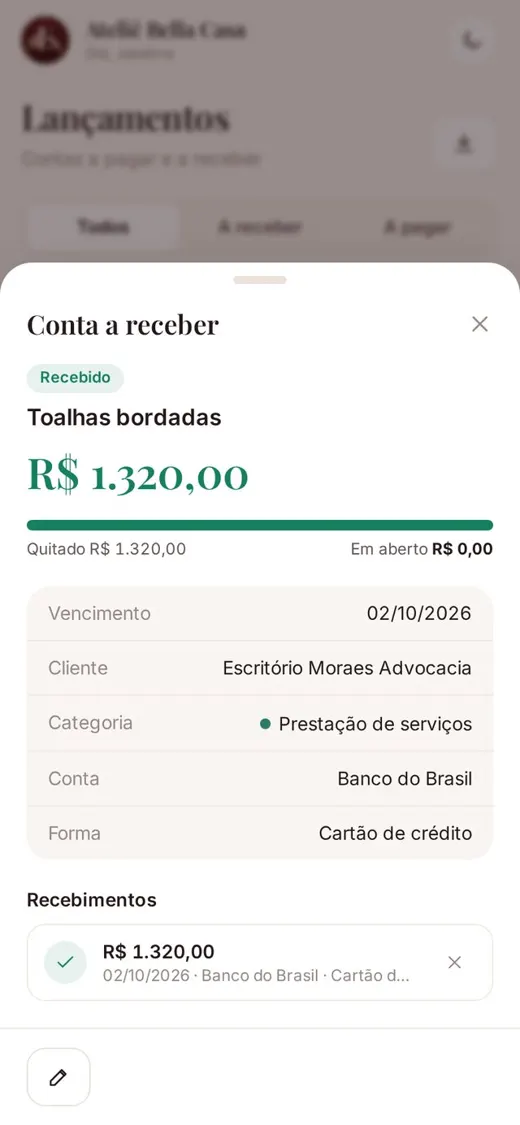
Locução“Pronto! No próximo vídeo: correções, relatórios e equipe.”
Na telaConta aparece como paga, depois cartão final com o logo.
 TUTORIAL 3 DE 3Correções, relatórios e equipeCorrigir um erro, ler os números e liberar acesso para a equipe2:00
Corrigir um erro, ler os números e liberar acesso para a equipe
Tutorial 3 de 3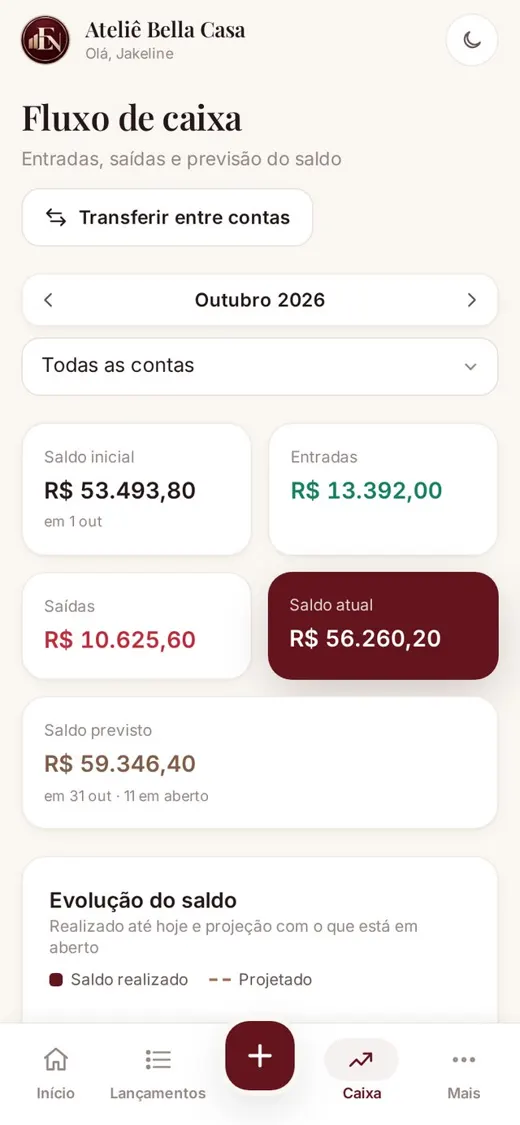
Locução“Por fim: correções, relatórios e a sua equipe.”
Na telaLogo e título do vídeo.
Tutorial 3 de 3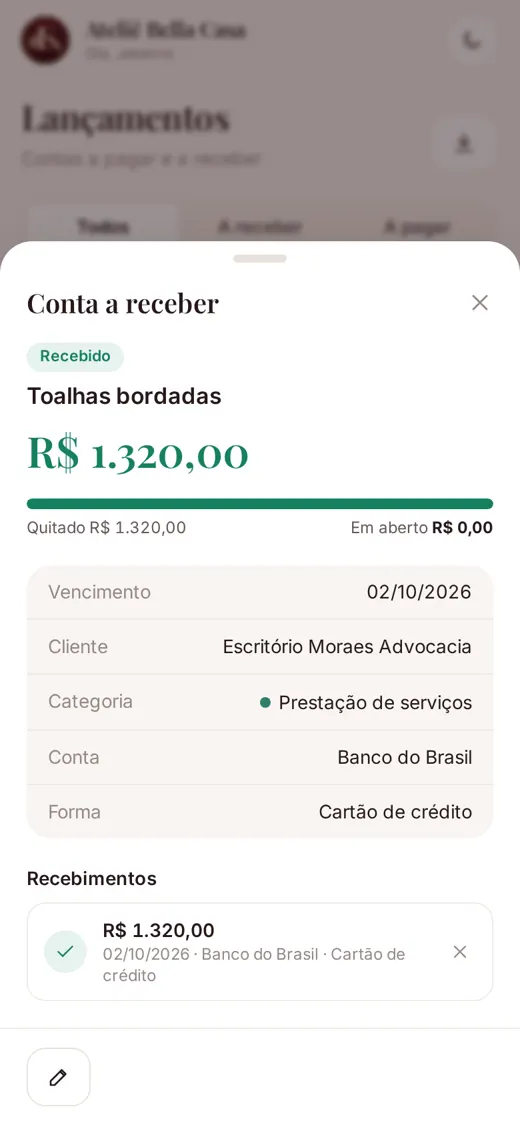
Locução“Deu baixa por engano? Toque no X do pagamento e informe o motivo. A conta volta para em aberto, e tudo fica registrado.”
Na telaToque no X, digita o motivo, a conta volta a "em aberto".
Tutorial 3 de 3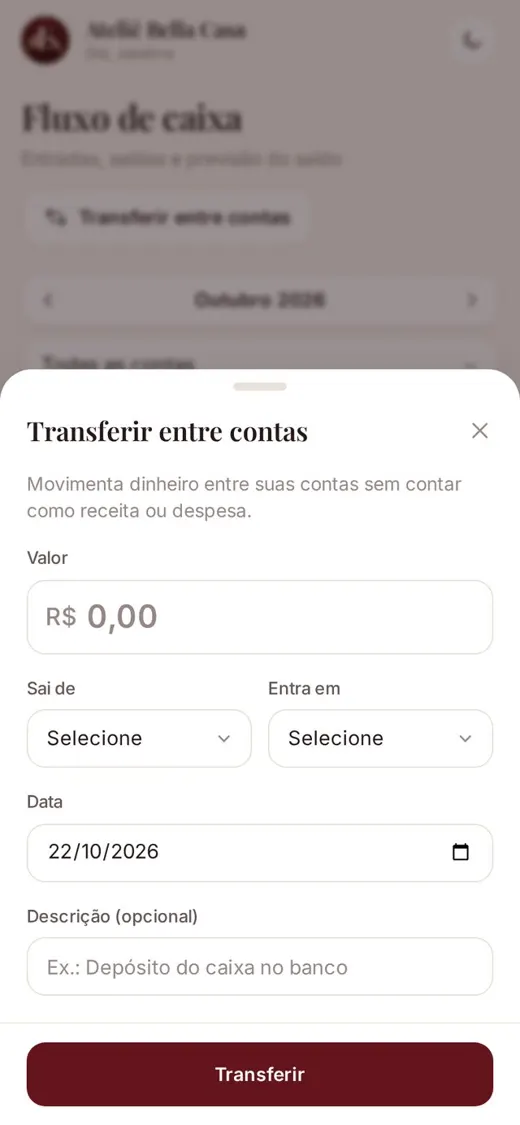
Locução“Para mover dinheiro do caixa para o banco, use Transferir. Isso não vira receita nem despesa.”
Na telaEscolhe "Caixa da empresa" para "Banco do Brasil" e confirma.
Tutorial 3 de 3Locução“No Caixa, você vê o saldo de hoje e quanto vai ter no fim do mês, contando tudo o que está em aberto.”
Na telaRolagem até o gráfico de evolução do saldo.
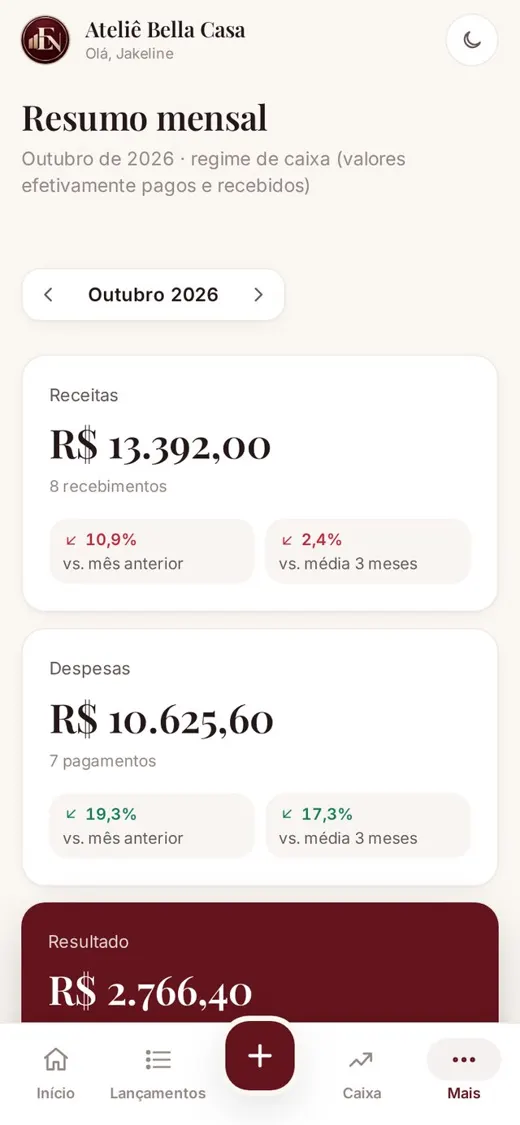
Tutorial 3 de 3Locução“O Resumo mensal compara o mês com o anterior. A seta mostra na hora se você melhorou.”
Na telaDestaque nos comparativos verde e vermelho.
Tutorial 3 de 3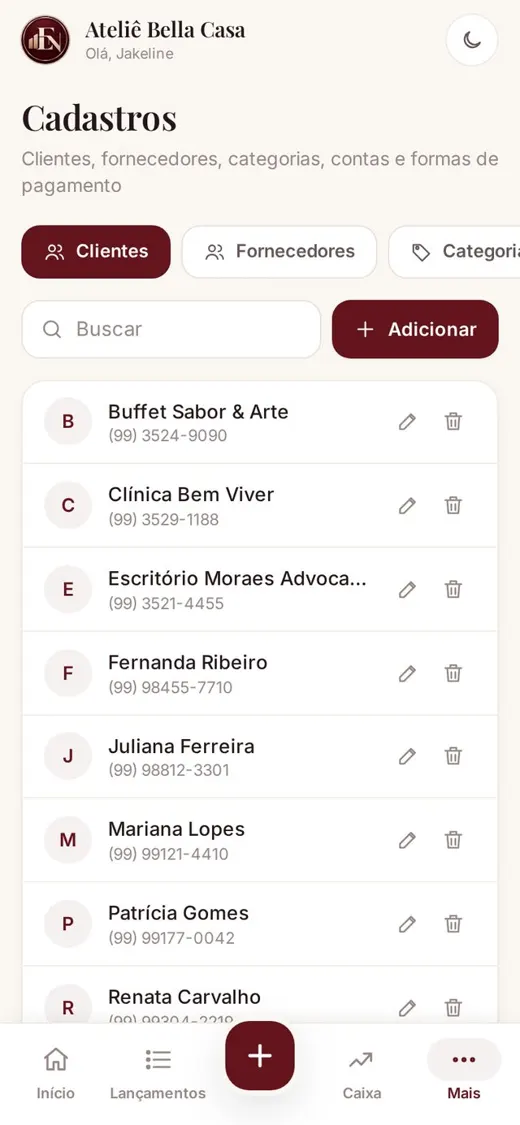
Locução“Em Mais, Cadastros, ficam clientes, fornecedores e categorias. Eles aparecem na hora de lançar, e você digita menos.”
Na telaToque em Adicionar e cadastra um cliente.
Tutorial 3 de 3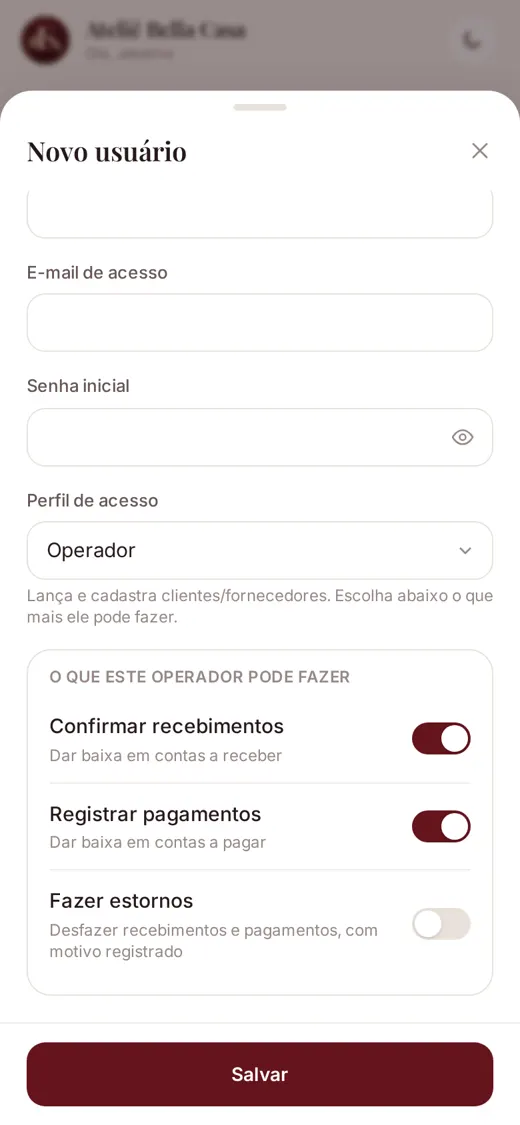
Locução“Para colocar alguém da equipe, vá em Configurações, Usuários, Novo usuário. Escolha o que a pessoa pode fazer: receber, pagar ou estornar.”
Na telaCria o usuário "Ana", liga recebimentos e deixa estornos desligado.
Tutorial 3 de 3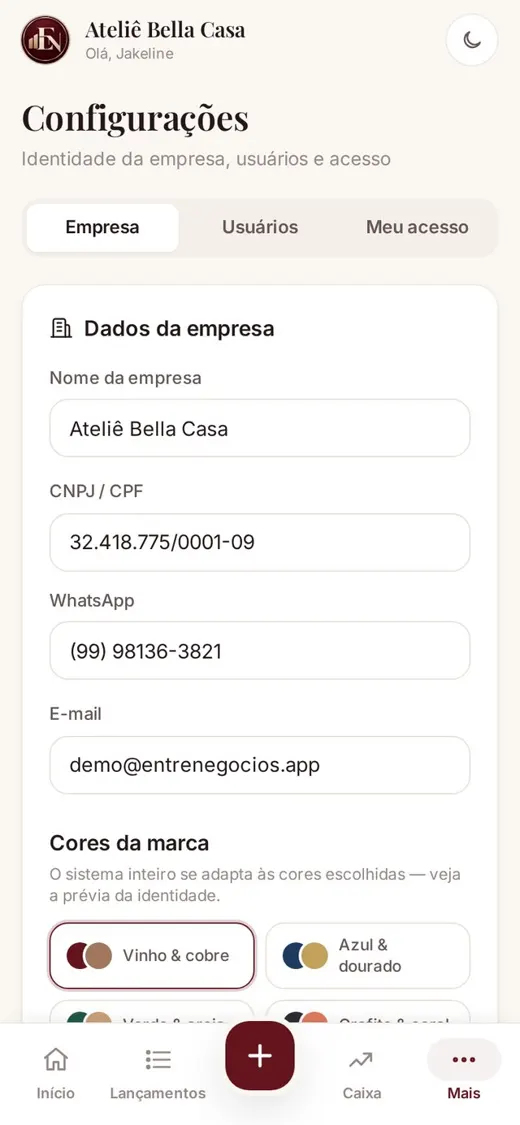
Locução“Em Configurações, Empresa, escolha as cores da sua marca, e o app muda na hora. Qualquer dúvida, fale com a gente!”
Na telaTroca a paleta, mostra o app mudando e cartão final com contato.